
ได้เปิดตัวไปเป็นที่เรียบร้อยแล้วสำหรับโปรแกรม Autodesk AutoCAD 2018 ซึ่งได้มีการแก้ไขและเพิ่ม feature เข้ามาใหม่อยู่หลายอย่างด้วยกัน เพื่อการใช้งานที่ดีและมีประสิทธิภาพมากยิ่งขึ้น
Autodesk AutoCAD มีอะไรใหม่บ้าง ?
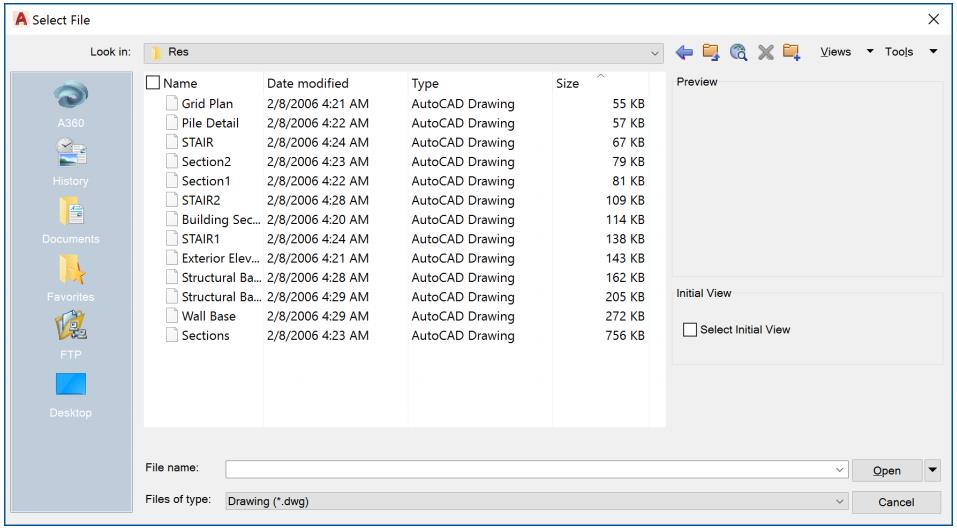
File navigation dialog box
เมื่อคลิกคำสั่ง Open เพื่อเปิดไฟล์ จะพบกับหน้าต่างตามรูปด้านล่าง เมื่อทำการคลิกเลือกเพื่อเรียงลำดับ อาทิ Name, Date modified, Type, Size ในครั้งต่อไปที่ทำการเปิดไฟล์ หน้าต่าง Open ก็จะเรียงลำดับไฟล์ให้เหมือนกับครั้งก่อนหน้าที่เปิดไฟล์
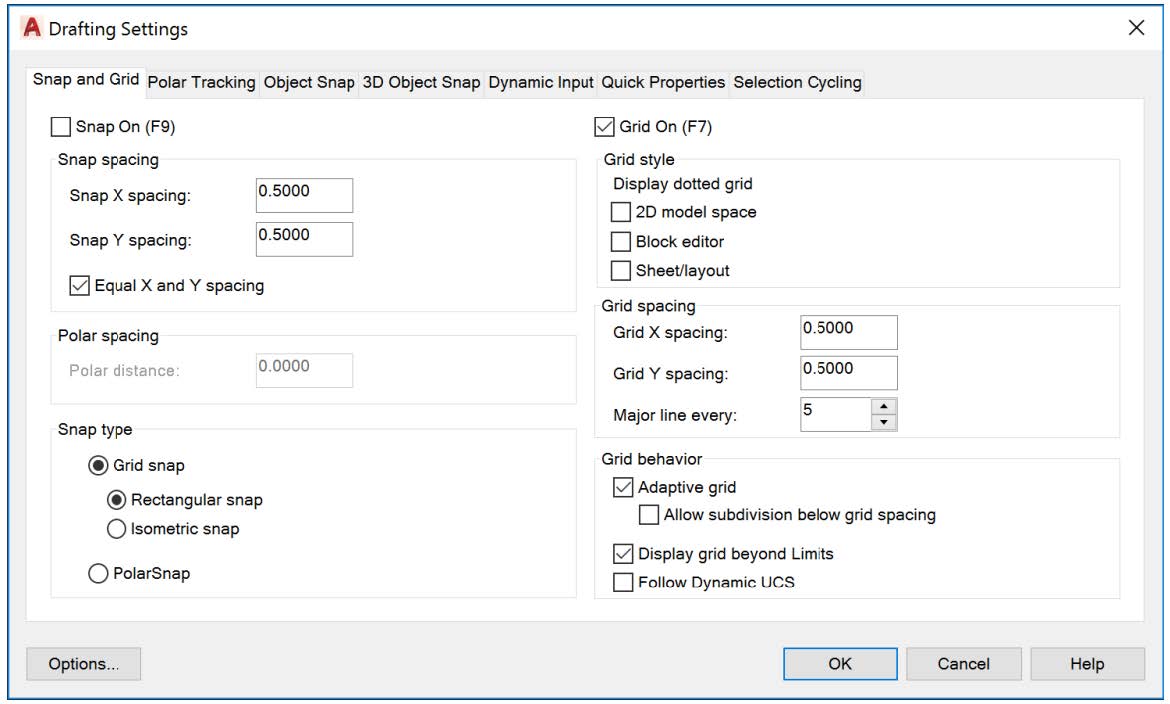
Drafting Settings dialog box
ในหน้าต่าง Drafting Settings สามารถที่จะปรับขนาดของหน้าต่างนี้ได้ เพื่อที่จะเห็นคำสั่งต่างๆ ได้ครบถ้วน ชัดเจนมากขึ้น
Select Color dialog box
สำหรับ True Color tab ถ้าต้องการที่จะเลือก RGB color สามารถที่จะพิมพ์ค่าสีแล้วคั่นด้วยเครื่องหมาย Comma (,) โดย AutoCAD 2018 รองรับเครื่องหมาย Comma (,) สำหรับการที่จะเลือก RGB color

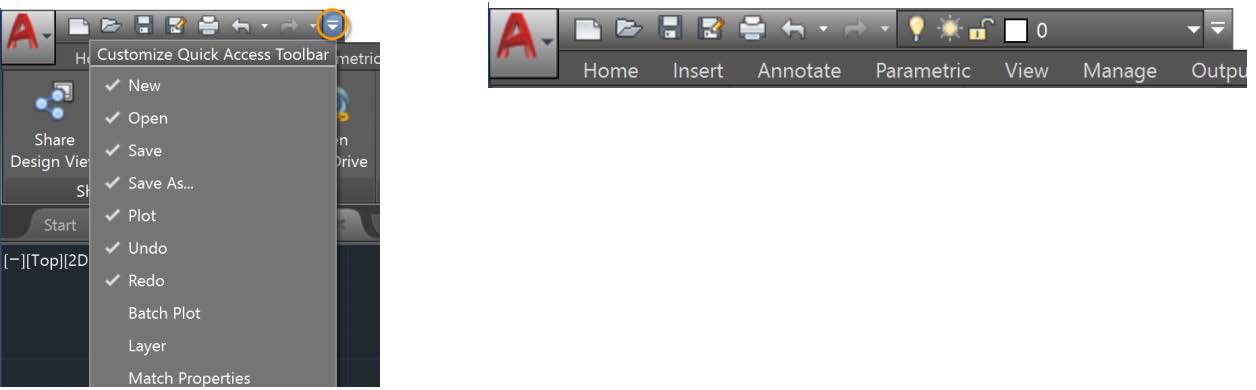
Quick Access Toolbar
เพิ่มแถบของการเลือกใช้ Layer เข้ามาในแถบของ Quick Access Toolbar สามารถที่จะปรับเปลี่ยน Layer ได้จากในแถบของ Quick Access Toolbar ได้เลย
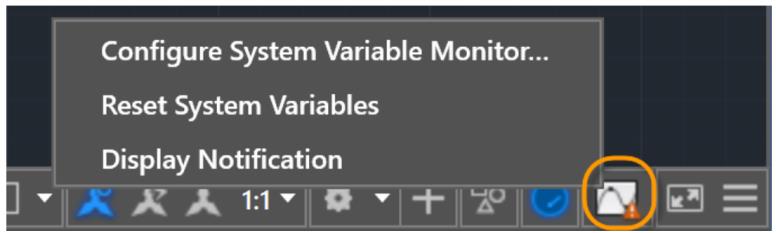
Status bar
ในแถบของ Status bar จะมีเครื่องหมายอัศเจรีย์ (!) ที่ System Variable icon แจ้งเตือน การตั้งค่าโปรแกรมที่ยังไม่สมบูรณ์ เช่น ยังไม่ได้เปิดการทางานของ Graphic card เป็นต้น สามารถที่จะคลิกขวาเข้าคาสั่งได้อย่างรวดเร็ว โดยสามารถปรับสถานะต่างๆ ของโปรแกรมได้โดยตรง
Rubber-band line color
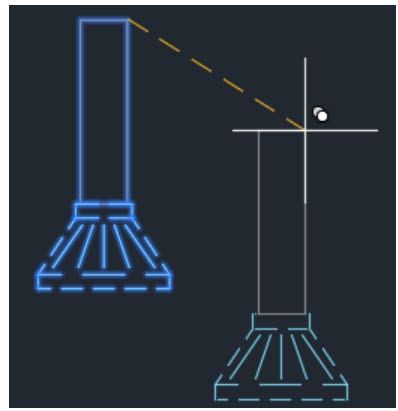
กรณีการใช้คำสั่ง Move หรือ Copy ในขณะที่เลือก Object เพื่อย้ายตำแหน่งของวัตถุ ใน Object เดิม ยังจะคงแสดงผลของการเลือกวัตถุให้เห็นอยู่ จนกว่าจะจบคำสั่ง ทำให้เห็นวัตถุที่เลือกได้ชัดเจนมากขึ้น
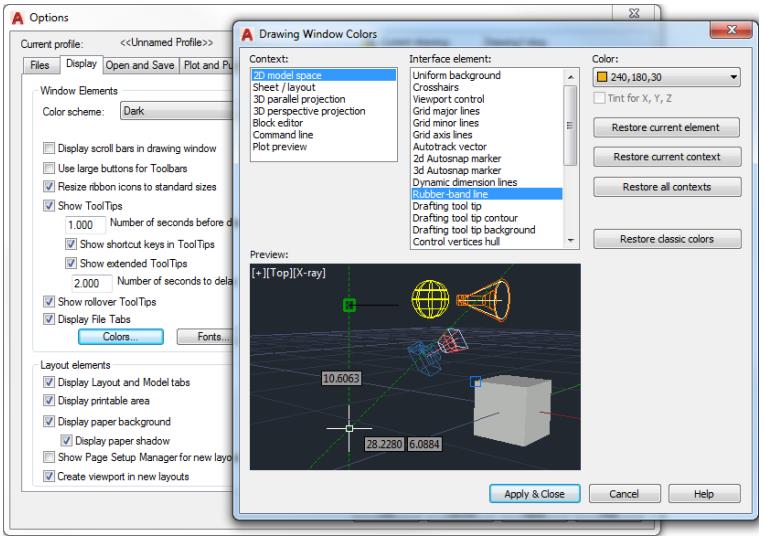
และใน Option Program ก็มี Option rubber-band line ให้ปรับสีได้ด้วย
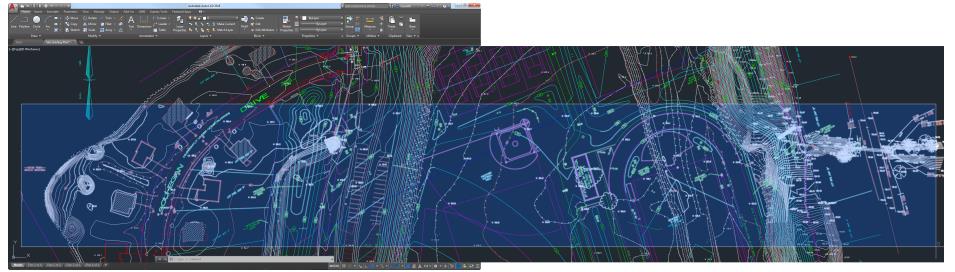
Off-screen selection
สามารถเลือกปรับการแสดงผล กรณีที่คลิกเลือกวัตถุ เพื่อลดภาระการแสดงผลของ Graphic card ได้โดยการปรับ SELECTIONOFFSCREEN
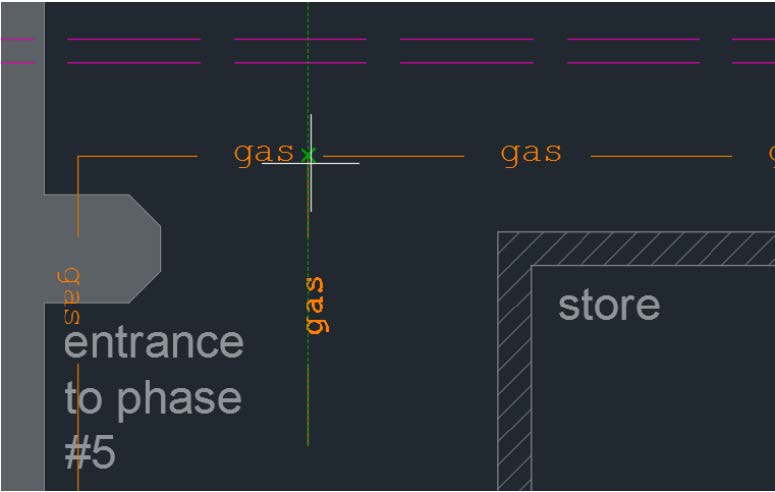
Line-type gap selection enhancements
ในส่วนของเส้น Linetype gap รองรับทั้ง complex และ DGN linetypes โดยสามารถที่จะ Snap ระหว่าง Gap ของ Text ได้
SHX text recognition
กรณี Import PDF File เข้ามาใน AutoCAD สามารถ Recognition SHX Text ได้ โดยมีแถบคำสั่งให้โดยตรงบนแถบ Ribbon ทำให้หมดปัญหาเรื่องของ Text หาย

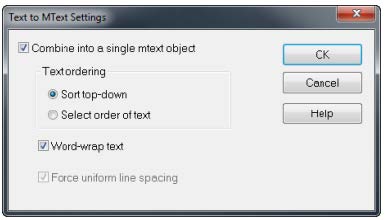
Combine Text
สามารถที่จะแปลง Single-LineText (DText) ให้เป็น Multi-line text (MText) ได้ โดยคำสั่งจะถูกเพิ่มในแถบ Ribbon

External references
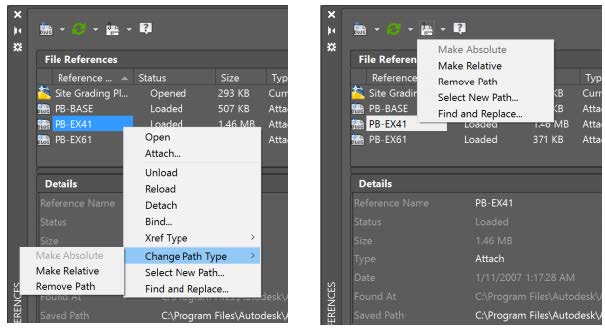
สำหรับ Xref ใน AutoCAD 2018 สามารถที่จะแก้ไขที่อยู่ของ References file ได้ ทั้ง No path, Relative path, และ Full path
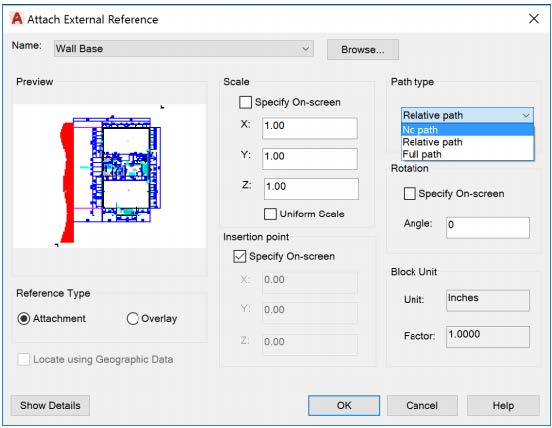
และในกรณีที่มีการ Save File ต่างที่อยู่ ก็จะมีหน้าต่าง External references - relative paths แจ้งเตือนว่าต้องการที่จะ Update references Path หรือให้เพื่อป้องกันการถามหาไฟล์ references

ในหน้าต่าง External references สามารถคลิกขวาที่ไฟล์ และเลือกที่จะแก้ไข ตำแหน่งที่อยู่ references file ได้
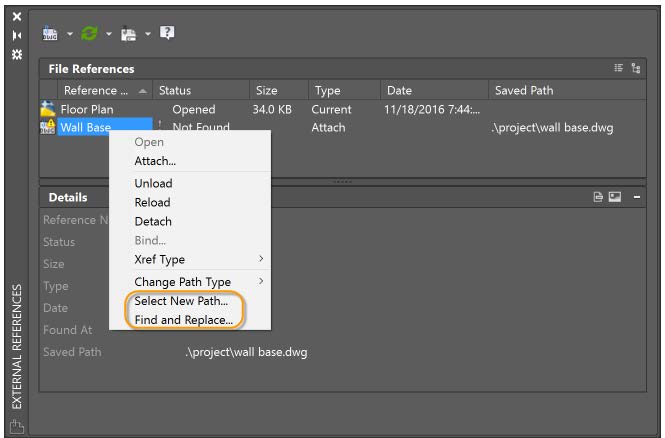
สามารถที่จะตรวจสอบที่อยู่ของ references file และแทนที่ด้วยที่อยู่อื่นได้
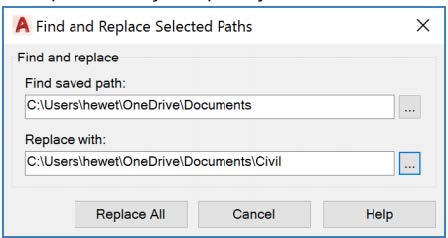
เพียงแค่คลิกขวาแล้วเลือกที่อยู่ที่ต้องการแก้ไข Path ได้เลยในหน้าของหน้าต่าง External references
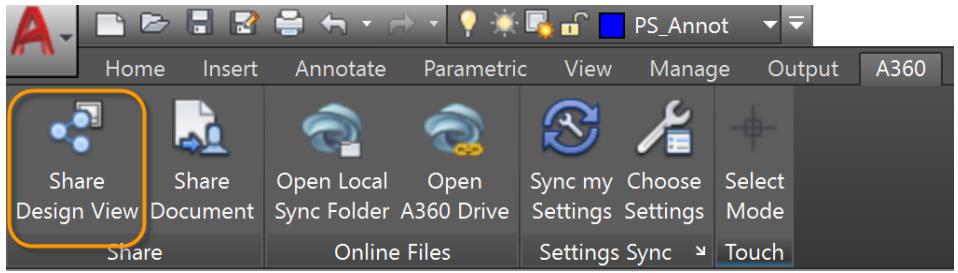
Share Design View enhancements
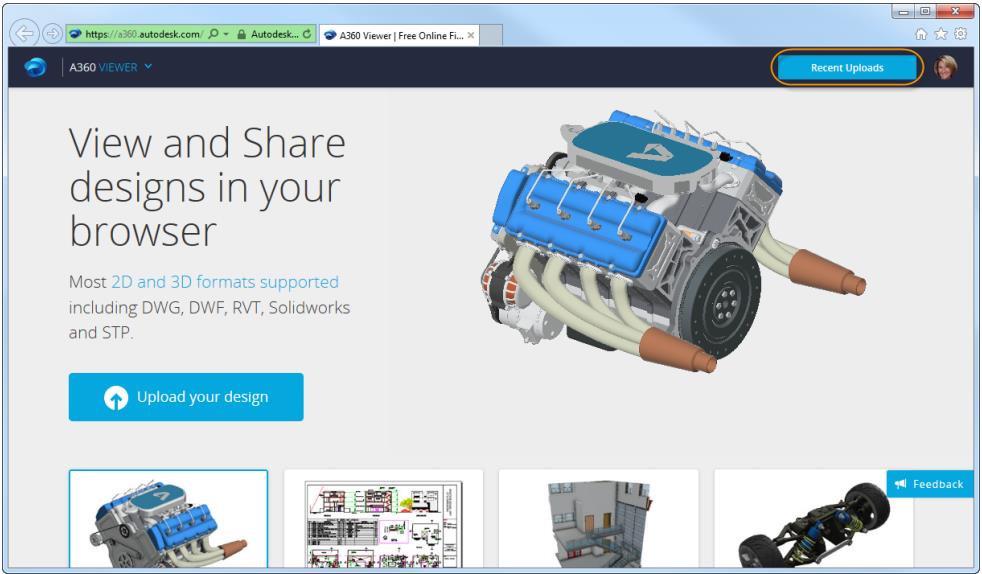
เพิ่มแถบเครื่องมือการเชื่อมต่อกับ A360 คราวด์เบส สามารถดูไฟล์ .dwg ผ่าน A360 Viewer ได้ฟรีโดยไม่ต้อง Log-in หรือต้องมีโปรแกรม viewer AutoCAD ในเครื่อง ผ่าน Icon คำสั่งจากแถบ Ribbon AutoCAD ได้โดยตรง
ในส่วนของ A360 Viewer นั้นสามารถที่จะ Viewer file ทั้ง 2D ละ 3D รองรับนามสกุลไฟล์ DWG, DWF, RVT, Solidwork และ Step
Technology and performance updates
- DWG file format
เพิ่มเติมประสิทธิภาพในการเปิดไฟล์ .dwg ให้เร็วขึ้น ประมวลผลเร็วขึ้น และในส่วนของงาน 3D มีการปรับปรุงให้มีความเสถียรและเร็วขึ้นกว่าเดิม
- Save performance
เพิ่มเติมประสิทธิภาพในการ save ไฟล์ ให้เร็วขึ้น และปรับปรุงเรื่องของ Block annotation scaling, Mtext, columns, Text attribute definitions และปรับปรุงการบันทึกไฟล์อัติโนมัติ ให้ทำงานบ่อยขึ้นเพื่อป้องการการเสียหายของไฟล์
- High resolution (4K) monitor support
ปรับปรุงการแสดงผลของหน้าจอให้มีความละเอียดสูงขึ้น รองรับหน้าจอความละเอียดระดับ (4K) ปรับปรุงอินเทอร์เฟซสำหรับผู้ใช้งาน เช่นแท็บ Start, Command line, กล่องโต้ตอบ,แถบเครื่องมือ, ViewCube, จะถูกปรับขนาดและแสดงตามขนาดที่เหมาะสมตามการตั้งค่าของ Windows
- REGEN3*
เพิ่มเติมคำสั่ง REGEN3 เพื่อแก้ไขความผิดปกติในส่วน แสดงผลของทั้ง Solid และ Surface 3 มิติ เมื่อปัญหาการแสดงผล 3D เกิดขึ้น REGEN3 จะ Refresh การแสดงผลกราฟิก 3D ให้ละเอียดและคมขึ้น
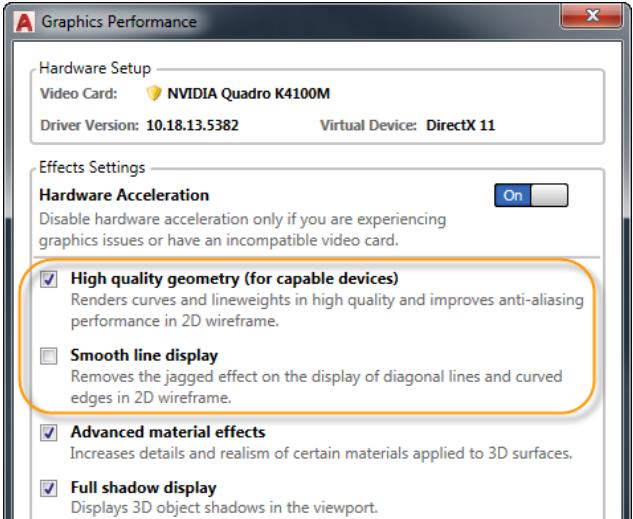
- 2D display and performance
เพิ่มความสามารถในการแสดงผล สามารถเปิดปิด Smooth line display ได้ในขณะที่เปิดการใช้งาน High quality geometry อยู่
- 3D navigation performance
ปรับปรุงการแสดงผลของการ Zoom, Orbit, Pan ไฟล์ 3D ให้มีความ Smooth มากขึ้น และเร็วขึ้นเหมือนกับการแสดงผลของ 2D
- Bing map services
เพิ่มความสามารถ Online Map สามารถที่จะรองรับ Bing Maps v8.0
- Autodesk App Store
สามารถเข้าถึง Add-in ใน App store ผ่านทางคำสั่งบนแถบ Ribbon จากตัวโปรแกรมได้เลย โดยสามารถเข้าไปดาวน์โหลดได้ มีทั้งฟรี Add-in และเสียค่าใช้จ่าย ให้เลือกใช้

ซินเนอร์จี้ซอฟต์ ตัวแทนจำหน่ายซอฟต์แวร์อย่างเป็นทางการและถูกต้องในประเทศไทยของออโตเดสก์ สำหรับท่านที่ต้องการทราบข้อมูลเพิ่มเติมเกี่ยวกับผลิตภัณฑ์ สามารถสอบถามได้ทางเจ้าหน้าที่ซินเนอร์จี้ซอฟต์ที่
ต้องการเริ่มต้นใช้งาน Autodesk AutoCAD ใช่ไหม ?
ไม่ว่าคุณจะต้องการทดลองดูการทำงานจริง ขอคำแนะนำ Package ขอใบเสนอราคา หรือเรียนรู้การใช้งานเพิ่มเติม Synergysoft พร้อมช่วยให้คุณเริ่มต้นกับ Autodesk AutoCAD ได้ง่ายขึ้น พร้อมคำแนะนำจากทีมงานที่เข้าใจซอฟต์แวร์สำหรับงาน