
คู่มือติดตั้งโปรแกรม Autodesk 3ds Max 2022
-
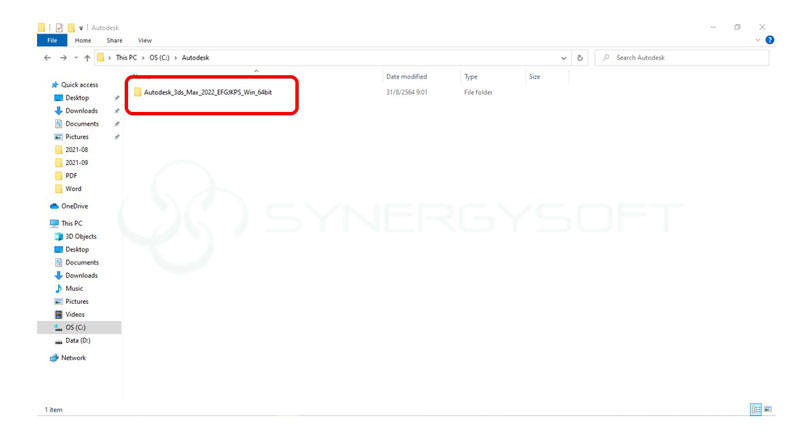
ดับเบิลคลิกที่ โฟลเดอร์ Autodesk_3ds_Max_2022_EFGJKPS_Win_64bit
![insall 3dsmax2022 01]()
-
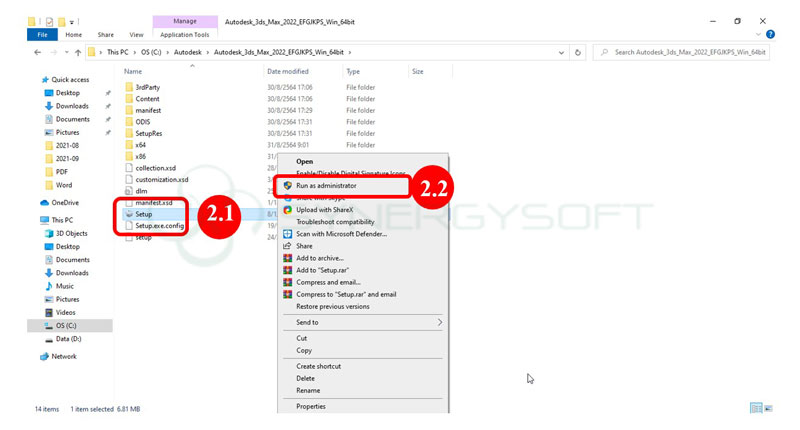
คลิกขวาที่ Setup เลือกคำสั่ง Run as administrator
![insall 3dsmax2022 02]()
-
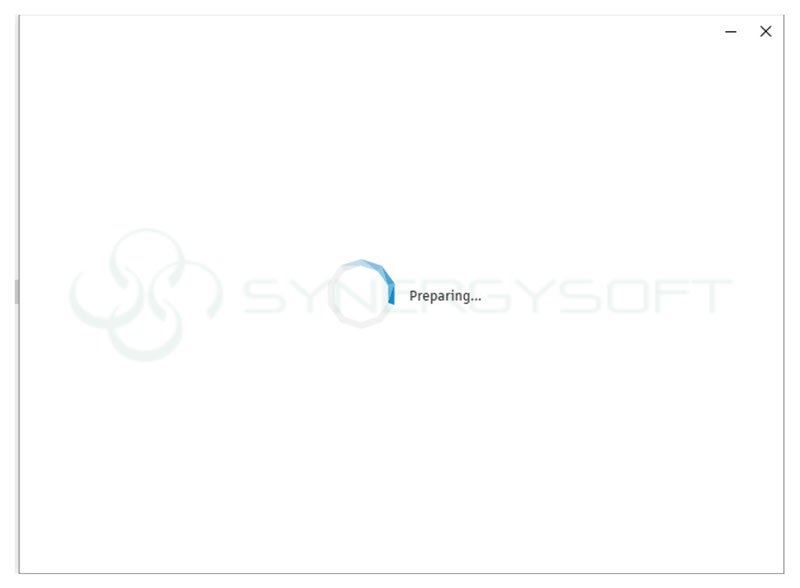
หลังจากคลิกปุ่ม Yes แล้ว ระหว่างนี้ ให้รอ....จนกว่าหน้าต่างเริ่มติดตั้งจะขึ้นมา
![insall 3dsmax2022 03]()
-
ติ๊กถูกที่ช่อง I agree to the Terms of Use และคลิกปุ่ม Next เพื่อดำเนินการ
![insall 3dsmax2022 04]()
-
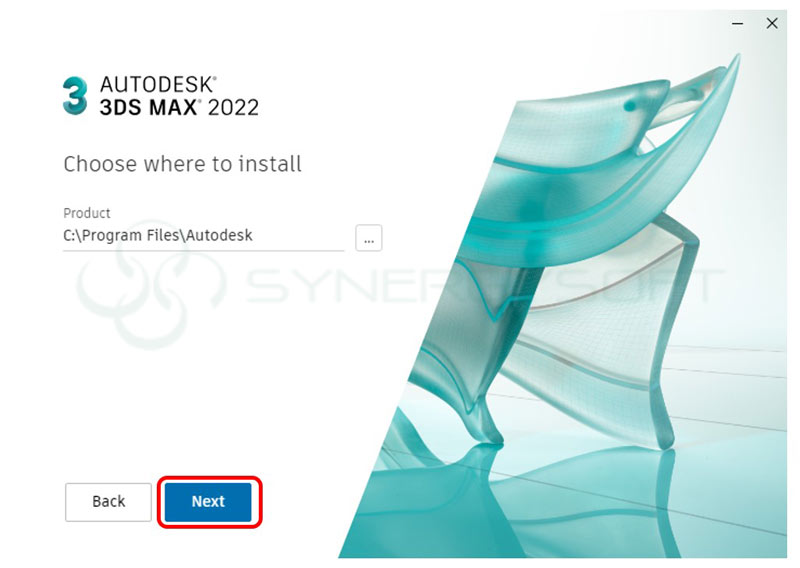
คลิกปุ่ม Next เพื่อดำเนินการต่อไป
![insall 3dsmax2022 05]()
-
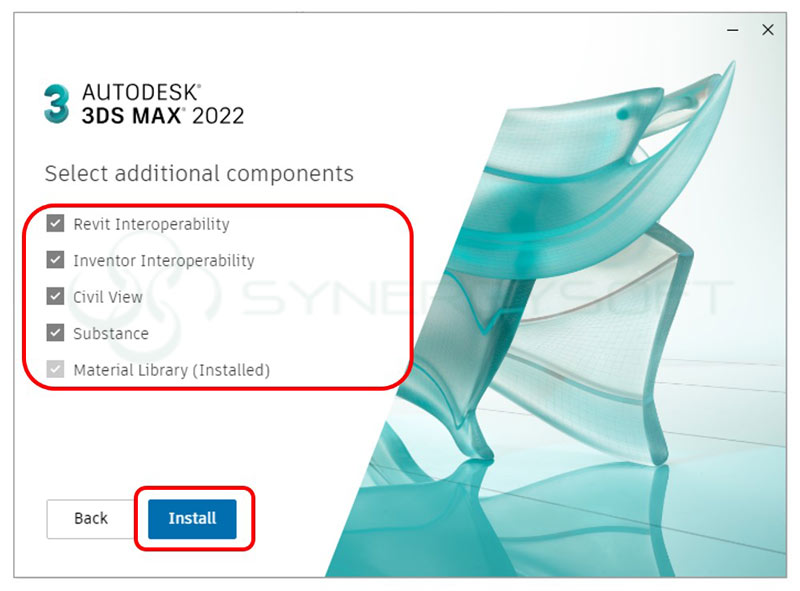
ทำเครื่องหมายติ๊กถูก ทั้ง 4 ตัวเลือก จากนั้นคลิกปุ่ม Install เพื่อเริ่มติดตั้งโปรแกรม
![insall 3dsmax2022 06]()
-
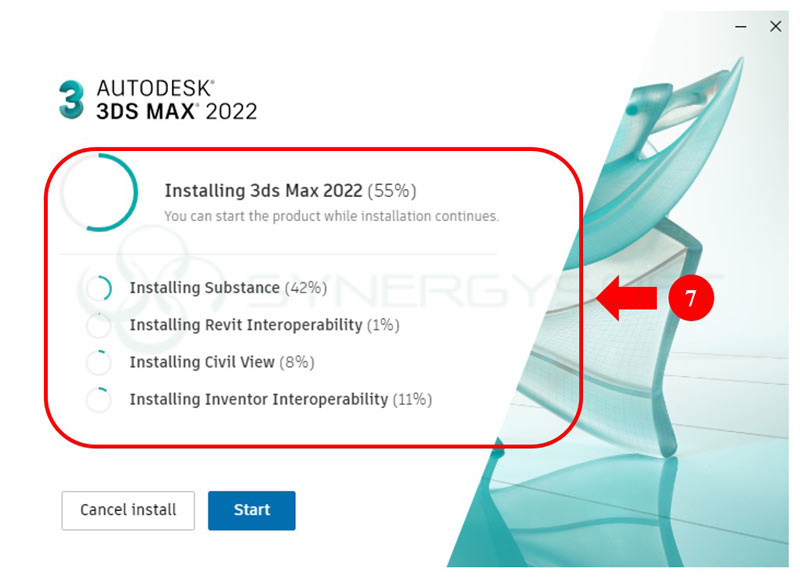
เริ่มติดตั้งโปรแกรม ระหว่างนี้ ให้รอ….จนครบ 100% ทุกขั้นตอน
![insall 3dsmax2022 07]()
-
คลิกปุ่ม Start เพื่อเข้าสู่โปรแกรม Autodesk 3ds Max 2022
![insall 3dsmax2022 08]()
-
จะพบเจอหน้าต่าง ให้เลือกใช้ประเภท License (คำอธิบายเพิ่มเติม ดูได้ที่ข้อ 10)
![insall 3dsmax2022 09]()
-
รายละเอียดตัวเลือกใช้ License แต่ละประเภท มีดังนี้
![insall 3dsmax2022 10]()



สุดท้ายนี้ ทุกท่านสามารถติดตามบทความดีๆ มีประโยชน์แบบนี้ ได้ทางเว็บไซต์ของ Synergysoft.co.th
หรือหากท่านใดสนใจสอบถามข้อมูลเพิ่มเติม สามารถติดต่อเราได้ที่ช่องทางอีเมล
รวมถึงอัปเดทคอร์สอบรมวิธีการใช้งาน Revit ล่าสุดได้ที่หน้าเว็บไซต์ synergysoft.co.th/educenter
ซินเนอร์จี้ซอฟต์ ตัวแทนจำหน่ายซอฟต์แวร์อย่างเป็นทางการและถูกต้องในประเทศไทยของออโตเดสก์ สำหรับท่านที่ต้องการทราบข้อมูลเพิ่มเติมเกี่ยวกับผลิตภัณฑ์ สามารถสอบถามได้ทางเจ้าหน้าที่ซินเนอร์จี้ซอฟต์ที่
SYNERGYSOFT CUSTOMER REFERENCE
Synergysoft ให้บริการลูกค้าหลายกลุ่ม ทั้งภาคธุรกิจ ทีมออกแบบ วิศวกรรม สถาบันการศึกษา และหน่วยงานต่าง ๆ ที่ต้องการซอฟต์แวร์ลิขสิทธิ์แท้ พร้อมบริการดูแลก่อนและหลังการขาย
ให้ Synergysoft ช่วยแนะนำซอฟต์แวร์ที่เหมาะกับคุณ
ไม่ว่าจะพร้อมซื้อ ขอใบเสนอราคา หรือยังไม่แน่ใจว่าควรเลือกตัวไหน ทีมงานพร้อมช่วยให้ข้อมูลและติดต่อกลับ
About Us
บริษัท ซินเนอร์จี้ซอฟต์ โซลูชั่น จำกัด
135/58 ชั้น 19 อาคารอมรพันธ์ 205 ทาวเวอร์ 2 ซ.รัชดาภิเษก7 ถนนรัชดาภิเษก แขวงดินแดง เขตดินแดง กทม. 10400